

Разходи
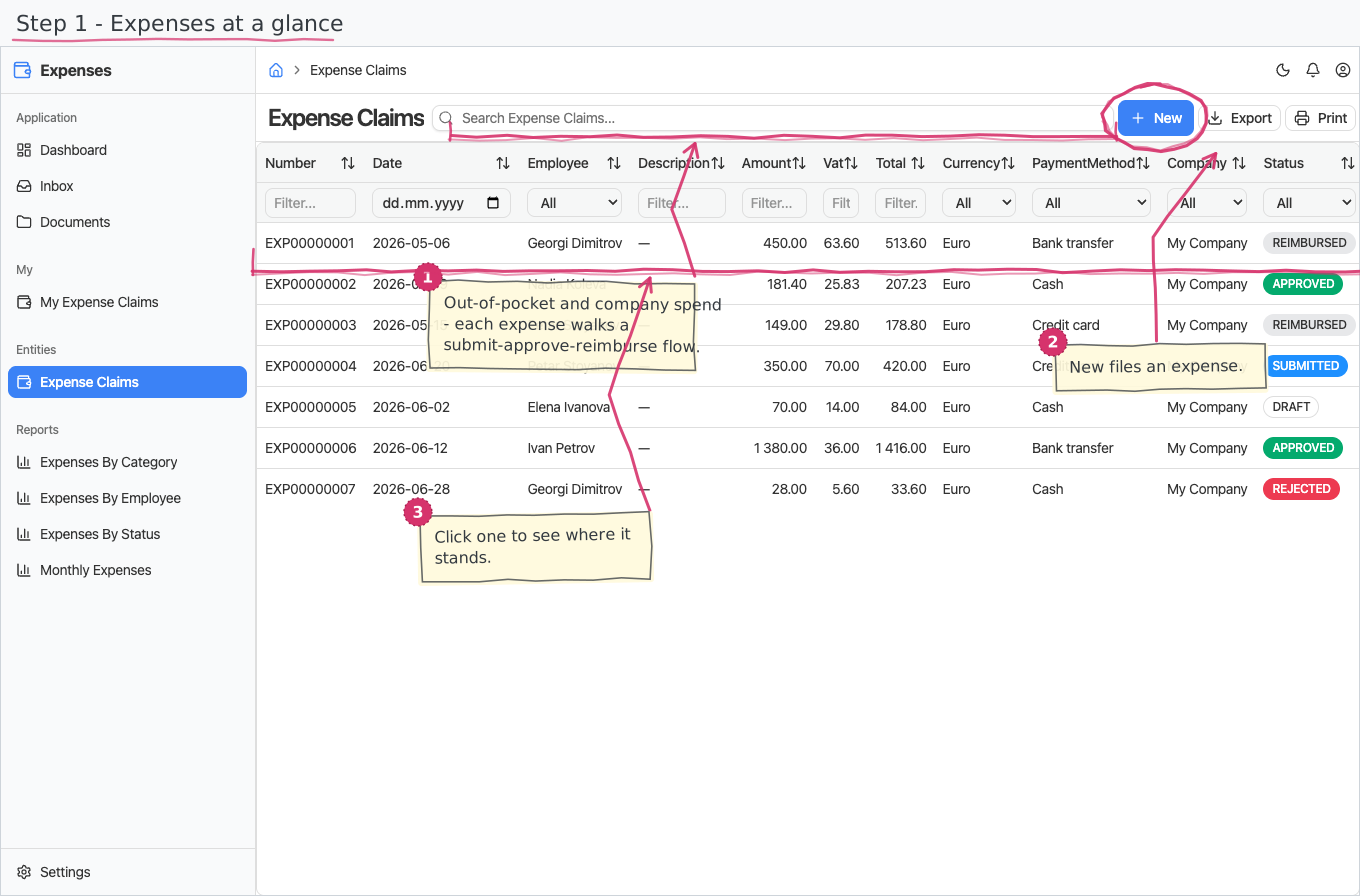
Записвайте разходите на служителите — самолетен билет, софтуерен абонамент, резервоар гориво — и прекарвайте всеки от тях през процес подаване → одобрение → възстановяване — от пълната страница или от собствената ви лична страница Моите разходни искания.
Къде ще го намерите: групата Хора в страничното меню (номенклатурите на категориите и статусите са на страницата Настройки). Включен в Строителство и Професионални услугиСтроителство и Професионални услуги; показва се от лещата Разходи.
Обиколката в картини
Какво можете да правите
Разходни искания
Разходното искане е документ с редове — заглавна част за това кой/кога/как се плаща и по един ред за всеки разход — с готова ДДС аритметика:
- Искането (заглавна част) — избирате служителя, похарчил парите (задължително), и датата (задължително), плюс незадължително свободно описание. Плащащата фирма (базовата ви фирма) и начинът на плащане (Банков превод) започват предварително попълнени; изберете валута при нужда.
- Редовете — добавете по един ред за всеки разход (хотел, полет, такси, дневни, …). Всеки ред има собствена категория (задължително — Пътувания, Храна, Гориво, …), описание, нетна сума (задължително), незадължителен доставчик/търговец и данъчна ставка — ДДС ставката на реда се копира от избраната данъчна ставка (по подразбиране 20%). ДДС на реда (= сума × ДДС ставка) и Общо (= сума + ДДС) се изчисляват сами.
- Общите суми на искането — сумата, ДДС и Общо в заглавната част са сборове само за четене, които сумират редовете автоматично; никога не ги въвеждате вие.
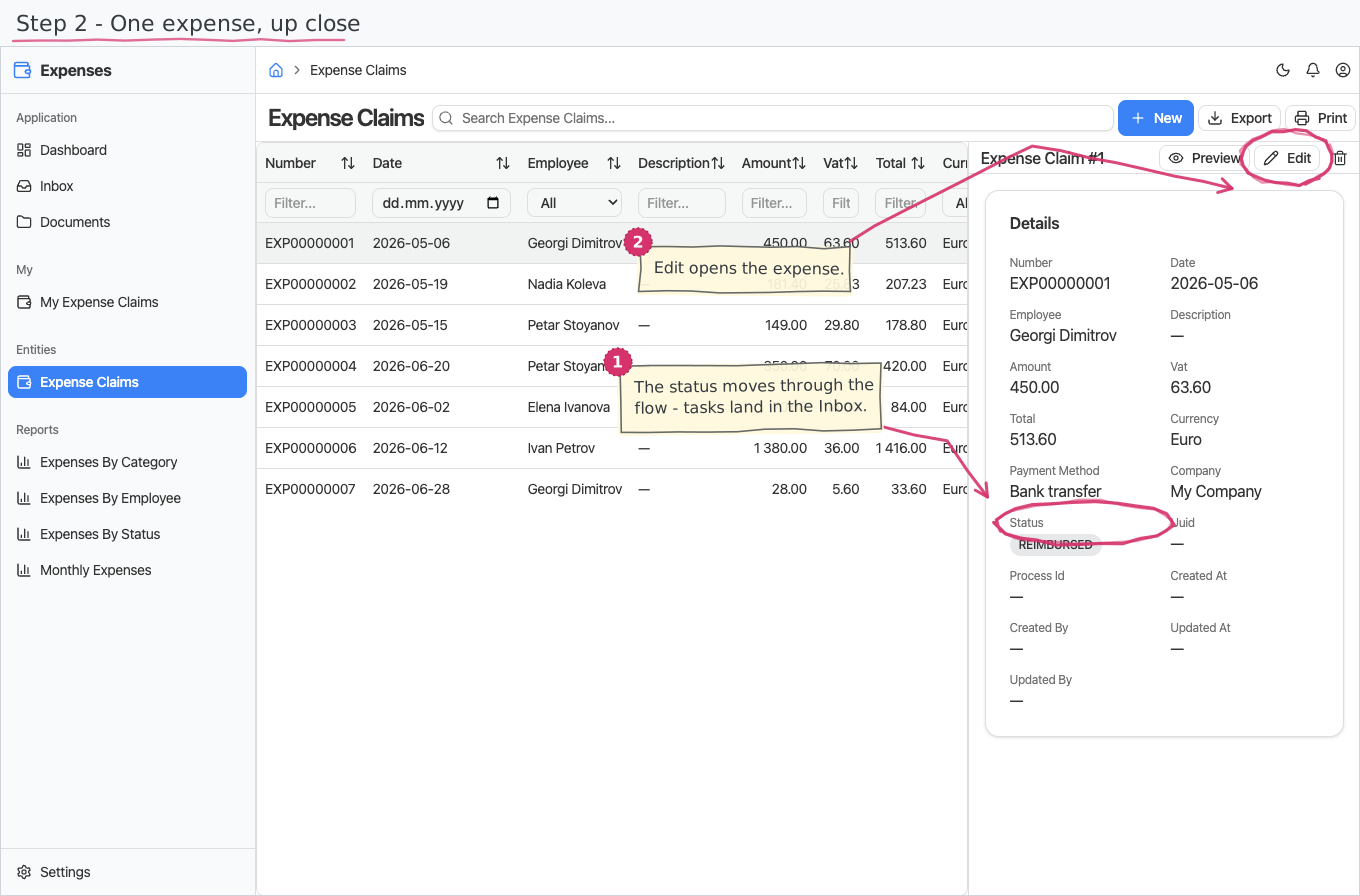
- Номер — никога не го въвеждате вие. Поредният EXP-номер от споделената серия „Expense“ се поставя автоматично в момента на запазване на искането; той е заглавието на записа („EXPENSE CLAIM EXP00000001“).
- Статус бадж — заглавната лента показва статуса като цветен бадж: Чернова → Подадена → Одобрена → Възстановена, с Отхвърлена.
Моите разходни искания (лична страница)
Не ви е нужна пълната административна страница, за да подадете собствените си разходи. В Моите приложения (личната зона My) получавате страница Моите разходни искания, която показва само вашите искания — служителят вече сте вие и не може да бъде сменен, а собствените си суми виждате и въвеждате сами. Създадено тук, искането влиза в същия процес по-долу; задачата във Входящи задачи ви води към него. (Пълната страница остава за административните потребители, които виждат и коригират разходите на всички.)
Процесът по искането (кой какво прави)
Всяко ново разходно искане стартира малък работен процес; задачите се появяват във Входящи задачи на изпълнителите и директно върху самото искане:
- Подаване — вие (служителят) подавате искането; статусът става Подадена и искането отива за одобрение.
- Одобряване — одобряващият вижда номера, датата, служителя, сумата и общата стойност на искането и одобрява или отхвърля. Отхвърлянето поставя статус Отхвърлена; одобрението го премества в Одобрена (очаква възстановяване).
- Възстановяване — плащащият вижда номера, служителя, общата сума и начина на плащане и потвърждава изплащането; искането получава статус Възстановена.
Печат
Разходните искания се отпечатват в брандиран стандартен изглед. Отворете документа и използвайте Печат, за да го прегледате или запазите като PDF; шаблонът се намира в Документи и може да се персонализира за всяка фирма. Вижте как работи печатът за общата механика (изгледът засега е на английски).
Справки и табло
- Разходи по категория — брой, нето и обща стойност по категория; също топ-5 списък на таблото.
- Разходи по служител — кой колко е похарчил.
- Разходи по статус — потокът на одобрение: колко искания, на каква стойност, в кой статус.
- Месечни разходи — разходи по месеци като стълбовидна диаграма; захранва KPI показателя „Разходи (този месец)“ на таблото.
Настройки
- Категории разходи — класификацията на разходите (осем предварително заредени: Пътувания, Офис консумативи, Комунални услуги, Софтуер, Храна, Гориво, Наем, Други; добавете свои). Категориите са многоезични — модулът доставя имена на английски и български, а списъкът следва езика, избран в Регион и език.
- Статуси на разходи — номенклатурата на статусите (Чернова, Подадена, Одобрена, Възстановена, Отхвърлена предварително заредени; промяната на имената променя баджовете навсякъде).
Предварително заредени данни
Категориите (на английски и български) и статусите са предварително заредени (по-горе); новата фирма започва без разходи. Незадължителният демо-пакет доставя партида демо разходи по служители и категории — вече номерирани и в крайни статуси — за проби.
Работи заедно с
- Служители — подаващият служител на всяко искане.
- Доставчици — незадължителният търговец, на когото е платен разходът.
- Данъчни ставки — подразбирането за ДДС ставката; Валути и Начини на плащане — паричната страна; Фирми — плащащата фирма.
- Номериране на документи (вградено в платформата) — серията номера „Expense“.