

Фактури за продажба
Издавайте фактури за продажба на клиентите си, прекарвайте всяка от тях през процес одобрение → издаване → изпращане и наблюдавайте как плащанията се разпределят автоматично по нея, докато не бъде платена. Корекциите минават през типизирани кредитни и дебитни известия, а проформа фактурата покрива сценария „първо плащане, после фактура“.
Къде ще го намерите: групата Продажби в страничното меню (номенклатурите на статусите и начините на изпращане са на страницата Настройки). Включен в Строителство, Логистика, Професионални услуги, Търговия на дребно и Търговия на едро, Строителство, Логистика, Професионални услуги, Търговия на дребно и Търговия на едроСтроителство, Логистика, Професионални услуги, Търговия на дребно и Търговия на едро; показва се от лещата Фактуриране (списъкът с фактури се вижда и в лещата Отчети за време).
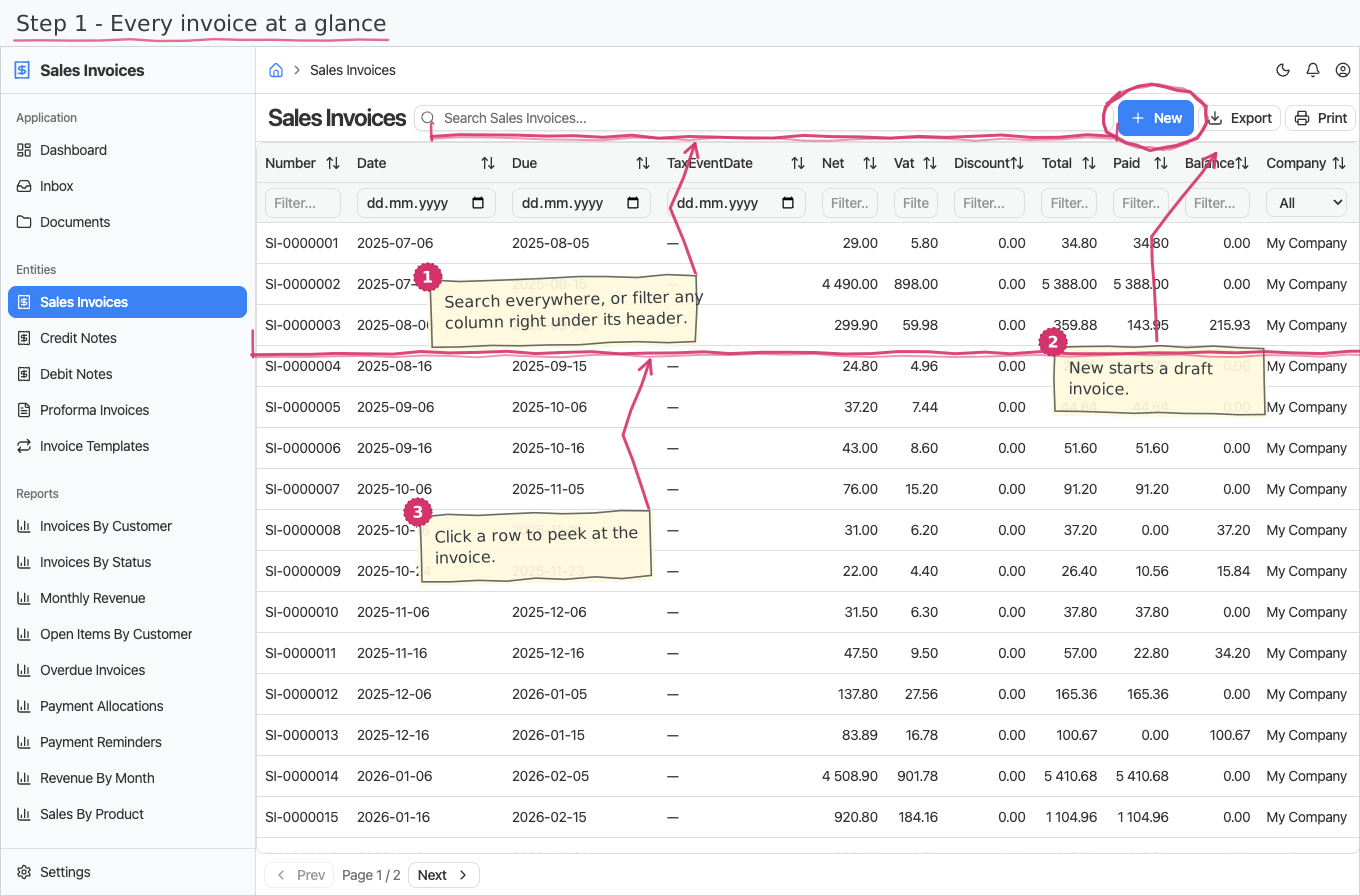
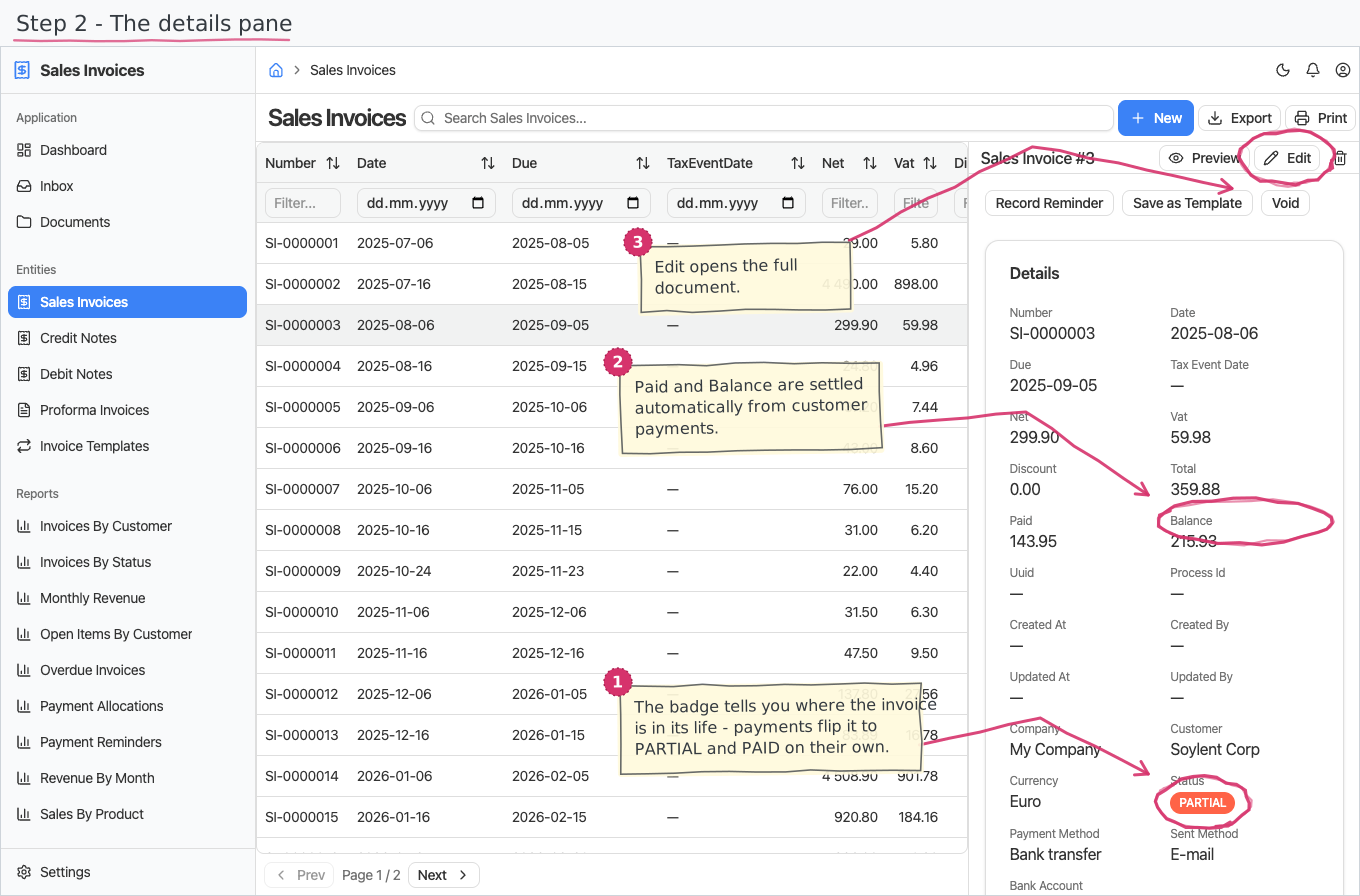
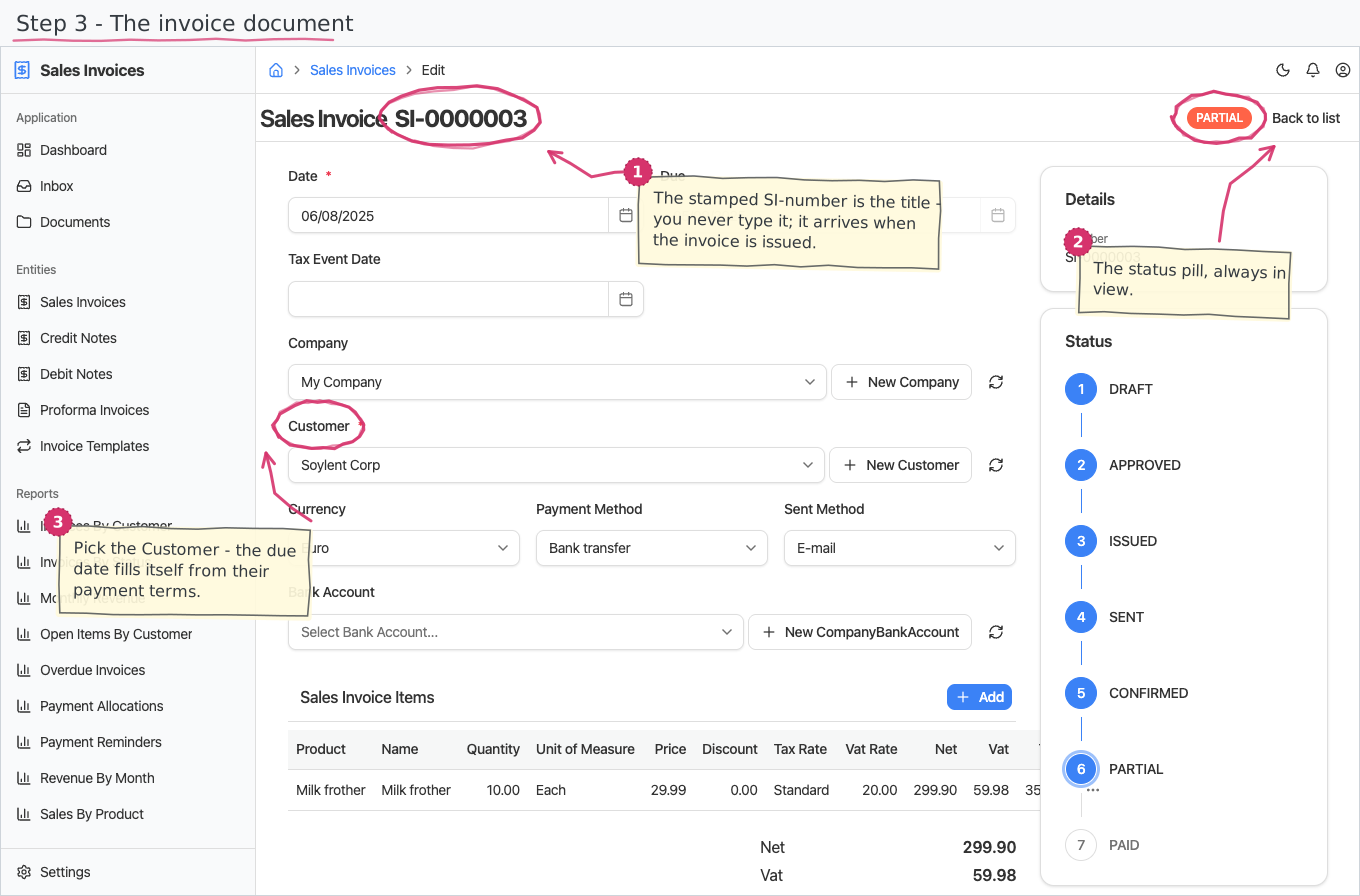
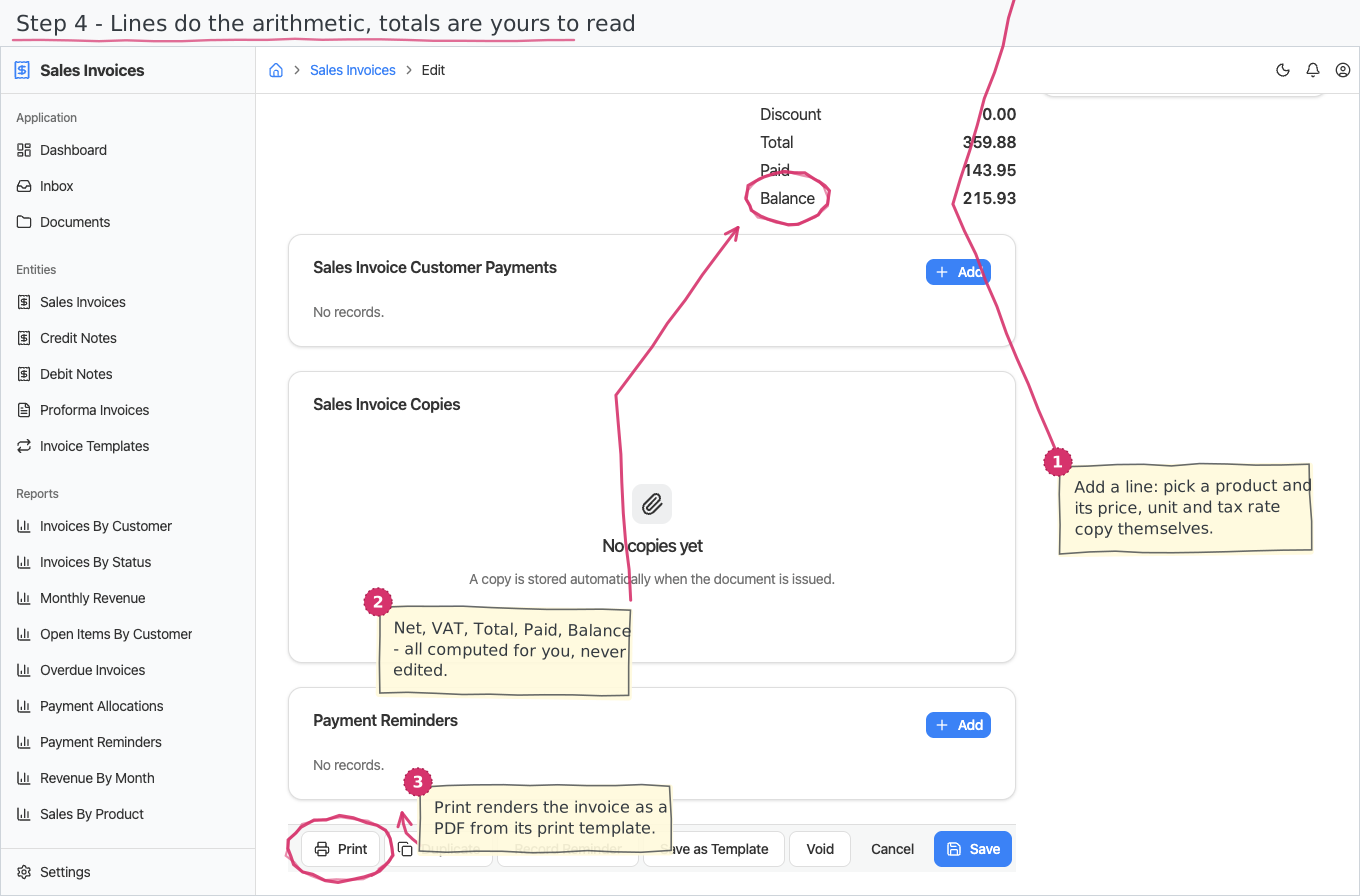
Обиколката в четири картини
Какво можете да правите
Фактури за продажба
Фактурата е документ: заглавна част, таблица с редове и сумарен ред.
- Заглавна част — избирате клиента (задължително) и датата на фактурата, по желание падеж и дата на данъчно събитие (задължителна в България, обикновено датата на документа). Всичко останало започва предварително попълнено: издаващата фирма (вашата базова фирма), валутата, начинът на плащане (Банков превод) и начинът на изпращане (Имейл) — всички могат да се променят.
- Падежът се попълва сам, когато клиентът има договорени условия за плащане: оставете го празен и той става датата на фактурата плюс дните за плащане на клиента; дата, избрана от вас, се зачита.
- Банкова сметка — коя от сметките на вашата фирма се отпечатва върху фактурата; изборът показва само сметките на избраната фирма (вижте Фирми).
- Номер — никога не го въвеждате вие. Новата фактура показва заместващ номер; истинският пореден SI-номер се поставя автоматично в момента, в който фактурата бъде издадена (вижте процеса по-долу), от общата номерационна серия за документи. Номерът е заглавието на документа („SALES INVOICE SI-00001231“).
- Статус — заглавната лента показва статуса като цветен етикет: Чернова → Одобрена → Издадена → Изпратена → Потвърдена, плюс Отменена (при отказ), Анулирана (обезсилена след издаване — вижте по-долу) и Частично платена / Платена, задавани автоматично с постъпването на парите.
- Печатни копия — панелът Прикачени файлове (само за четене) показва отпечатаните PDF копия, които системата съхранява автоматично при всяко издаване на фактурата. Можете да ги изтегляте (за повторно изпращане или архив), но не можете да качвате или изтривате — те са защитеният от подмяна запис на това какво точно е било издадено. Всяко копие носи своята версия; фактурата запазва номера си при корекции, а всяко преиздаване добавя следващата версия (вижте процеса по-долу).
- Сумарен ред — Нето, ДДС, Отстъпка, Общо, Платено, Салдо са суми само за четене върху редовете и разпределенията на плащания. Никога не ги редактирате вие.
Редове на фактурата
Добавяте редове в таблицата; всеки ред върши по-голямата част от аритметиката вместо вас:
- Изберете продукт — името, цената, мерната единица и данъчната ставка на реда се копират от подразбиранията на продукта в момента на избора (падащите списъци за единица и ставка се стесняват до тези на продукта). Всички остават редактируеми за всеки ред. Продуктът се избира в диалога на реда; самата таблица показва получената колона Име, а не отделна колона Продукт.
- Въведете количеството (и отстъпка, ако има).
- Нето (= количество × цена), ДДС (от ДДС ставката на реда, по подразбиране 20%) и Общо (= нето + ДДС − отстъпка) се изчисляват сами — на живо в диалога на реда и повторно на сървъра при запис.
Работят и редове без продукт — въведете свободен текст за име и цена.
Разпределения на плащания
Третият раздел на документа свързва клиентските плащания с фактурата, сума по сума:
- Автоматично (обичайният случай): когато фактура бъде издадена, неразпределеният остатък от плащанията на клиента се насочва към нея; а когато постъпи ново клиентско плащане, то само се разпределя по отворените фактури на този клиент, като започва от най-старата (при съвпадащи клиент и валута). Разпределенията обновяват Платено/Салдо на фактурата и сами превключват статуса на Частично платена или Платена.
- Ръчно: добавете ред за разпределение сами — изборът на клиент е предварително стеснен до клиента на фактурата, а изборът на плащане показва само плащанията на този клиент (с датата на осчетоводяване и номера на банковата транзакция). Сумата по подразбиране е пълната сума на плащането и може да бъде намалена за частично разпределение.
Процесът на одобрение (кой какво прави)
Всяка нова фактура стартира малък работен процес; задачите се появяват във Входящи задачи (Inbox) на изпълнителите и директно върху самата фактура:
- Одобрение — одобряващият вижда номер, дати, клиент и обща сума и одобрява или отказва. Отказът отменя фактурата (Отменена); одобрението я премества в Одобрена.
- Кредитна проверка (автоматична) — веднага след одобрението системата сравнява отворените салда по фактурите на клиента плюс тази фактура с кредитния лимит на клиента (празен = неограничен). В рамките на лимита процесът продължава незабелязано; над него във Входящи задачи на групата одобряващи се появява задача Кредитен стоп с избор Продължи / Отмени — фактура над лимита никога не се издава мълчаливо, но и никога не блокира съзнателното човешко решение.
- Издаване — издаващият потвърждава; фактурата става Издадена и се поставя истинският пореден номер. Автоматично се съхранява отпечатано PDF копие (версия 1, в панела Прикачени файлове само за четене), а веднага след това се разпределя наличният отворен кредит на клиента.
- Изпращане — изпращащият избира начина на изпращане (Имейл / Доставка / Лично получаване) и потвърждава; фактурата става Изпратена.
- Потвърждение — изпращащият потвърждава, че изпратената фактура е коректна. При потвърждение → Потвърдена. Ако не бъде потвърдена, фактурата се връща в Чернова за корекция: редактирайте я и я прекарайте отново през Издаване — номерът остава същият, а се съхранява нова версия на печатното копие (версия 2, 3, …). Това е законосъобразният начин да се коригира още неприета фактура, без да се губи следата какво е изглеждала всяка версия.
Оттам нататък поемат плащанията: Частично платена, когато нещо е платено, Платена, когато салдото стигне нула.
Шаблони за фактури — периодично фактуриране
Една и съща фактура всеки период (хостинг, абонаменти, месечни договори) се описва веднъж като Шаблон за фактура — рецепта, а не документ: име („Acme — месечен хостинг“), клиент, редове и периодичност (MONTHLY / QUARTERLY / YEARLY).
- В 04:00 на 1-во число на всеки период системата създава по една фактура-чернова за всеки активен шаблон — редовете са копирани, сметките преизчислени, падежът идва от условията на клиента — и нормалният процес на одобрение поема: Входящи задачи е сутрешният списък „фактури за издаване“.
- Запази като шаблон върху всяка фактура прихваща заглавната ѝ част и редовете като нов шаблон.
- Махнете отметката Активен, за да поставите абонамент на пауза; редактирайте редовете на шаблона, за да промените цената от следващия период.
- За еднократно копие всяка фактура може да бъде дублирана (заглавна част + редове в нова чернова).
Пълно ръководство: Настройване на периодично фактуриране.
Напомняния за просрочени фактури
- Всеки понеделник в 08:00 системата изпраща по имейл напомняне за плащане на всеки клиент с просрочена отворена фактура (изисква конфигуриран изходящ имейл на инсталацията; изпраща се на имейла на клиента, записан върху фактурата).
- Отбележи напомняне върху фактура регистрира датирано напомняне на определено ниво от стълбицата на ескалация — Първо напомняне (3 дни), Второ напомняне (14), Последна покана (30); всички са данни, които се настройват в Настройки → Нива на напомняне; историята се показва като детайл върху фактурата.
- Автоматични писма по нива са планирани. Ръководство: Проследяване на просрочени фактури.
Кредитни и дебитни известия
Вече издадена фактура никога не се редактира — тя се коригира: надолу с кредитно известие или нагоре с дебитно известие. И двете са пълноценни самостоятелни документи:
- Избирате коригираната фактура (клиентът се попълва от нея), посочвате основание за корекцията (отпечатва се върху документа) и добавяте коригиращите редове — същата аритметика продукт/количество/цена/ДДС като при редовете на фактура.
- И двете носят собствена дата и дата на данъчно събитие и минават през двустъпков процес: одобряващ одобрява (отказът отменя), после издаващ издава — и едва тогава се поставя номерът, от същата серия като фактурите (българската практика: фактури, кредитни и дебитни известия споделят една номерация).
- При издаване всяко известие съхранява отпечатано PDF копие в панела Прикачени файлове (само за четене), след което иска от издаващия да го потвърди. Потвърдено → Потвърдена; ако не, известието се връща в Чернова за корекция — номерът остава същият при преиздаване и се съхранява нова версия на копието, точно както при фактурите.
- Прихващането на кредитно известие срещу салдото на фактурата е планирано като следваща стъпка — днес коригиращите документи стоят самостоятелно.
Анулиране на издадена фактура
Понякога издадена фактура трябва да бъде извадена от обращение изцяло — издадена на грешен клиент, дублирана, стоката никога не е доставена. Това е анулиране, а не редакция:
- Всяка Издадена или Изпратена фактура има бутон Анулирай. Анулирането превключва фактурата на Анулирана и запазва номера ѝ — одитната следа остава непрекъсната; номерът никога не се използва повторно.
- Анулиране е позволено само докато нищо не е платено по фактурата. В момента, в който има разпределено плащане, законосъобразната корекция е кредитно известие — бутонът Анулирай учтиво отказва и обяснява защо.
- Анулираната фактура изчезва от всичко текущо: нови плащания не се разпределят по нея и тя никога не се показва сред Просрочените фактури (макар салдото ѝ формално да остава отворено).
- Ако е инсталиран счетоводният модул, анулирането също така сторнира счетоводната статия на фактурата автоматично — появява се статия „червено сторно“, която счетоводителят преглежда и осчетоводява (вижте ръководството за счетоводния журнал).
Проформа фактури
Сценарият „първо плащане“: проформата е искане за плащане, а не данъчен документ — няма дата на данъчно събитие и не поражда ДДС задължение.
- Изглежда като фактура (клиент, дати, редове със същата аритметика, начин на плащане и банкова сметка), но се номерира веднага при създаване от собствената си серия Проформа (PF).
- Процесът ѝ е леко потвърждение: одобряващ потвърждава (Потвърдена) или отказва (Отменена). При потвърждение се съхранява отпечатано PDF копие в панела Прикачени файлове само за четене (проформата се номерира при създаване, затова копието е едно — грешна проформа се отменя и се прави нова).
- Генериране на фактура — едно действие върху проформата създава истинската фактура-чернова за същия клиент, фирма, валута и начин на плащане, с днешна дата; фактурата след това минава през своето нормално номериране и одобрение. (Редовете се добавят върху фактурата — стъпката на генериране създава заглавната част.) В момента, в който фактурата бъде създадена, проформата сама се превключва на Фактурирана — без ръчно водене на статуси, а етикетът показва от пръв поглед кои проформи още чакат фактурата си.
Справки и табло
- Фактури по клиент — брой, приход, платено и оставащо салдо по клиент.
- Фактури по статус — потокът: колко фактури, на каква стойност, във всеки статус.
- Просрочени фактури — неплатени фактури с изтекъл падеж; също и брояч на таблото.
- Приход по месеци — фактуриран приход по месеци; захранва показателя „Приход (този месец)“ на таблото.
- Продажби по продукт — количество и приход по продукт; топ 5 списък на таблото.
- Месечен приход — приход, нето и ДДС по месеци като стълбовидна диаграма.
- Разпределения на плащания — регистърът на разпределенията: каква част от всяко клиентско плащане е отишла по коя фактура („това плащане изцяло ли е усвоено?“).
- Открити позиции по клиент — всяка фактура, която още носи салдо, по клиент.
- Напомняния за плащане — регистърът на напомнянията: дата, фактура и ниво на всяко напомняне.
Настройки
- Статуси на фактури за продажба — номенклатурата на статусите (предварително заредена; промяната на имената променя етикетите навсякъде). Кредитните и дебитните известия я използват повторно.
- Статуси на проформа фактури — Чернова, Потвърдена, Фактурирана, Отменена (предварително заредени).
- Начини на изпращане — как излизат фактурите (Имейл, Доставка, Лично получаване предварително заредени; добавете свои).
Предварително заредени данни
Статусите и начините на изпращане са предварително заредени (по-горе); новата фирма започва без фактури. Незадължителният пакет с демонстрационни данни доставя цяла година примерни фактури за пробни инсталации.
Работи заедно с
- Клиенти — насрещната страна по фактурата; Клиентски плащания — разпределят се по фактурите автоматично (вижте разпределенията).
- Продукти / Мерни единици / Данъчни ставки — подразбиранията на редовете идват от продуктовия каталог.
- Фирми — издаващата фирма и нейната банкова сметка върху всяка фактура; Начини на плащане — как се очаква да плати клиентът.
- Номериране на документи (вградено в платформата) — серията „Фактура за продажба“ (споделена с кредитните и дебитните известия) и серията „Проформа“.
- Отчети за време — одобрен отчет за време по проект може да бъде превърнат във фактура-чернова (генериране на фактура от отчет).